Kamis, 05 Maret 2015

CARA MEMBUAT TABEL MELALUI HALAMAN PhpMyAdmin

  1. Aktif pada database yang ingin diberi tabel.
  2. masukkan nama tabel pada kotak isisan create new table . . .  , dan masukkan jumlah field yang ingin dibuat dalam kotak Number of Fields.
  3. Selanjutnya klik GO.
  4.  Masukkan nama dan properties pada masing-masing field, kemudian tekan save.
  5. Jikam kamu ingin menambahkan field baru pada tabel  yang sudah di buat, kamu bisa isikan jumlah field yang akan ditambahkan pada teks isian yang terdapat di bawah struktur tabel.
  6. kemudian tentukan posisi field yang akan ditambahkan.
  7. Klik tombol OK.
Mengisi tabel atau menambhakan record melalui halaman PhpMyAdmin, caranya sangat mudah, perhatikan cara yang akan saya inspirasikan kepada anda :
  1.  Pada halaman PhpMyAdmin, klik tabulasi insert.
  2. Tampil form isian data baru sesuai dengan struktur tabelnya.
  3. Selanjutnya masukkan data, klik tombol Go untuk menyimpan data ke tabel.
 Pencarian data melalui PhpMyAdmin sangat mudah, perhatikan langkah berikut :
  1. Pada halaman PhpMyAdmin, pilih tabulasi search, pilih field yang akan ditampilkan.
  2. tentukan jumlah baris per halaman yang akan ditampilkan.
  3. tentukan kunci pengurutan field, tuliskan syarat pencarian.
  4. kemudian tekan Go.

MEMBUAT BASIS DATA DENGAN PhpMyAdmin

PhpMyAdmin adalah program yang membantu pembuatan basis data (database) MySQL. PhpMyAdmin sudah terinstal beramaan saat kamu menginstal AppServ - www.appservnetwork.com - Dengan PhpMyAdmin kamu akan mudah dalam membuat dan mengelola database. PhpMyAdmin adalah software open source, berbasis web, serta mendukung PHP dan MySQL.

Untuk membuat darabase melalui PhpMyAdmin, kamu ikuti langkah berikut ini :
  1. Buka program browser yang kamu miliki.
  2. kemudian ketikkan localhost/phpmyadmin, kemuadian  enter.
  3. Pada kotak dialog authentication required memasukkan user name dan password sesuai dengan user name dan password sesuai dengan user name dan password yang kamu tentukan saat instalasi Appserv.
  4. Jika kamu memasukkan user name dan password dengan benar, setelah kamu klik OK maka akan tampil halaman PhpMyAdmin.
  5. Untuk membuat database ketikkan nama database pada kotak sisian Create New Database, Kemudian klik tombol Create.
Keterangan :
Jika kamu ingin membuat database menggunakan perintah SQL Gunakan perintah di bawah ini :

MYSQL_CREATE_DB("nama_database")

Tetapi kamu ingin kamu akan lebih mudah membuat database melalui halaman PhpMyAdmin.

LANGKAH UNTUK MENJALANKAN FASILITAS EASE OF ACCESS

Fasilitas ease of access merupakan fasilias yang dapat membantu dalam menggunakan windows 7, terutma bagi yang mempumyai keterbatasan penglihatan, pendengaran atau bagi yang mengalami kesulitan dalam menggunakan papan keyboard. Berikut ini beberapa langkah dalam menjalankan fasilitas ease of access :

Langkah untuk menjalankan fasilitas ease of access adalah :
  1. Klik start - control panel. pada bagian view by, pilih large/small icons dan pilih ease of acces center
  2. Selanjutnya akan ditampilkan jendela Ease of access center.
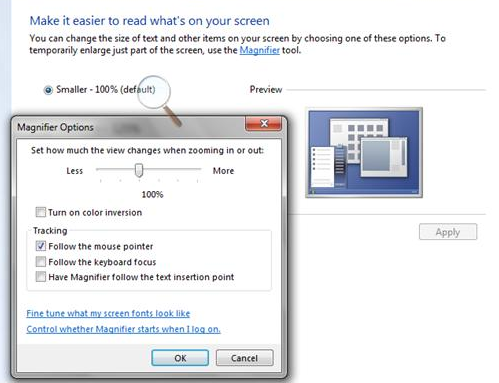
Fasilitas magnifier dapat membantu apabila mempunyai keterbatasan penglihatan dalam menggunakan windows 7. FASILITAS magnifier dapat mengatur bagian tertentu pada layar dengan tampilan yang lebih besar seperti layaknya menguakan kaca pembesar.

Langkah untuk mengatur fasilitas magnifier adlah :
  1.  Pilih start magnifier pada jendela Ease of access center
  2. Selanjutnya akan ditampilkan kotak dialog magnifier untuk mengatur tatanan fasilitas magnifier

Langkah untuk menggunakan fasilitas on screen keyboard adalah :
  1. Pilih start on screen keyboard pada jendela ease of access cente.
  2. selanjutnya akan ditampilkan kotak dialog on screen keyboard.
  3. Gunakan mouse untuk mengoperasikan kotak dialog on screen keyboard.
Langkah untuk menggunakan fasilitas narrator adalah :
  1. Pilih start narrator pada jendela Ease of access center
  2. Selanjutnya akan ditampilkan kotak dialog microsoft narrator
  3. Lkukan pengaturan pada bagian main narrator settings.
  4. Klik voice settings untuk mengatur kecepatan dan volume suara. Klik Wxit untuk mengakhiri proses.
Langkah untuk menggunakan fasilitas high contrast adalah :
  1. Pilih set up high contrast pada jendela ease of access center, selanjutnya akan ditampilkan jendela make the computer easier to see
  2. Klik choose a high contrast theme untuk membuka jemdela personalization.
  3. Pilih windows color untuk membuka jemdela window color and appearance
  4. Pilih Advanced appearance settings untuk membuka kotak dialog window color and  appearance.
  5. Pada kotak dialog window color and appearance, pada bagian item tentukan komponen mana yang ingin kamu atur dan tentukan pula tatanan yang kamu inginkan.
  6. klik OK untuk mengakhiri proses.

LANGKAH UNTUK MELAKUKAN UPDATE DRIVER HARDWARE

LANGKAH UNTUK MELAKUKAN UPDATE DRIVER HARDWARE ADALAH SEBAGAI BERIKUT

Windows 7 secara ototmatis mengkonfigurasi perangkat keras yang terpasang. Teknologi ini merupakan teknologi Plug and Play (PnP) yang sudah pada sistem operasi windows sebelumnya. Update driver hardware merupakan langkahuntuk memperbaharui driver hardware yang mungkin bermasalah.

Langkah untuk melakukan update driver hardware adalah :
  1. Klik tombol start - control panel - pada bagian view by pilih large/small icons. doble klik ikon device manager sehingga akan ditampilkan kotak dialog device manager.
  2. Pada jendela device manager, doble klik pada nama hardware yang ingin di update, klik kanan pilih update driver software sehingga tampil jendela update driver software.
  3. Pada kotak dialog berikutnya akan ditampilkan kotak dialog pemilihan instalasi perangkat keras (hardware). Pada kotak dialog ini ditampilkan dua kotak cek pilihan.
  • Search for install the hardware automatically untuk melakukan instalasi perangkat keras secara otomatis
  • Install the hardware that i manually select from a list (advanced) untuk melakukan instalasi perangkat keras (hardware) secara manual dengan memilih dari daftar yang sudah ada. 
Selanjutnya klik browser my computer for driver software untuk melakukan update driver secara manual, sehingga akan ditampilkan kotak dialog Browser for driver software on your computer. Lalu klik browser menampilkan kotak dialog Browse for folder, tentukan lokasi driver hardware berada dan klik OK. Tunggu sampai proses update selesai, kemudia klik Close untuk mengakhiri proses.

CARA MENAMPILKAN INFORMASI SYSTEM PADA KOMPUTER

LANGKAH UNTUK MENAMPILKAN INFORMASI SYSTEM PADA KOMPUTER
  1. Klik start - control panel - pilih large/small icons kemudian klik system
  2. Pada jendela system akan ditampilkan beberapa informasi, diantaranya adalah :
  • Windows edition menampilkan informasi tentang edisi windows 7 yang digunakan.
  • system menampilkan informasi rating,jenis dan kecepatan processor, kapasitas memory, dan tipe sistem yang digunakan.
  • Computer name, domain, and workgroup settings menampilkan informasi nama komputer, deskripsi, workgroup yang digunakan.
Selanjtnya, jika kita mau menggantu nama komputer dan workgroup lamgkah-langkahnya sebagai berikut :
  1.   Klik start - control panel - pilih large/small icons kemudian klik system
  2. pada jendela system, kliK Change Settings untuk menampilkan kotak dialog system  properties.
  3. Klik change untuk menampilkan kotak dialog computer name/Domain changes.
  4. Ubah nama komputer pada bagian komputer name dan ubah nama workgroup pada bagian member of.
  5. Klik OK untuk menyetujui perubahan yang sudah kamu lakukan.

Rabu, 04 Maret 2015

CARA MENGATASI FILE DUPLIKAT DENGAN ANTI TWIN

Secara sengaja maupun tidak disengaja, kemungkinan besar kamu memiliki file yang sama atau terduplikat baik dari nama file maupun isis file tersebut. Hal ini tentunya merugikan karena akan memakan atau mengurangi space hardiskmu.

Untuk menemukan kesamaan atau duplikat file secara otomatis, kamu dapat menggunakan program utility. Salah satunya adalah freeware Anti Twin. Untuk mendownloadnya ikuti langkah-langkah berikut ini :
  1. Buka browsermu, kemudioan ketikkan pada address bar URL www.joerg-rosenthal.com/en/antitwin/ . Lalu klik download
  2. Lanjutkan dengan klik AntiTwin_Setup.exe
  3. Klik simpan untuk mendownload
  4. tunggu proses download hingga selesai.
Setelah proses download selesai, kamu dapat melanjutkan dengan menginstal program tersebut ke dalam komputer. Jika proses instal sudah berhasil, jalankan program anti twin ini dan temukan file yang sama.terduplikat dengan tipe cara mudah, yaitu :
  • Which files do you wish to compare
  • Which comparasion method (s)
  • Start Anti-Twin Aktif
Setelah selesai proses pemeriksaan, kamu akan menjumpai daftar file-file yang terduplikasi yang telah dikelompokkan dengan mudah. Seleksilah file-file duplikasi tersebut untuk dihapus dengan cara :
  1. Terlebih dahulu bukalah dulu file yang akan kamu hapus untuk memastikan isi file tersebut benar-benar file duplukat.
  2. Klik pada kotak yang disediakan hingga bertanda silang (X) kemudian klik tombol delete selected file.
Ulangi cara tersebut untuk penghapusan secara manual.

TIPS PERAWATAN DIGITAL

Perawatan digital yang dimaksud adalah merawat isi/data dalam hardisk menggunakan bantuan beberapa utility khusus. Di bawah ini dijelaskan tentang cara perawatan digital adalah sebagai berikut ;
  1. Bersihkan hardisk dari sampah registry (catatan setting-an sebuah program yang dimpan oleh OS/Windows) yang masih tersisa walaupun program tersebut sudah di uninstall. lakukan secara rutin untuk membersihkan hardisk.
  2. Tata ulang atau rapikan posisi data di dalam hardisk, baik itu secara manual maupun menggunakan program.
  3. lakukan pemeriksaan tentang kondisi hardisk menggunakan beberapa program khusus.
  4. Mencegah lebih baik daripada mengobati. Biasakan selalu membackup data-data penting.
  5. jangan menyimpan file terlalu banyak pada partisi tertentu. sediakan minimal 20 MB ruang freespace. Hal ini akan membuat PC menjadi lambat dalam menjalankan aplikasi-aplikasi pada komputer tersebut.